BeritaLokal, Jakarta – Bagi pemilik iPhone, mengetahui versi iOS menjadi hal penting, terutama ketika hendak memasang aplikasi tertentu atau memecahkan masalah perangkat. Sebutkan saja, “Cara Cek Versi iOS di iPhone, Gak Perlu Ribet” layaknya mantra bagi pengguna iOS yang ingin memastikan perangkat mereka selalu berada pada level software yang paling up‑to‑date. Artikel ini berusaha memberikan panduan lengkap, dari cara memeriksa langsung di iPhone hingga opsi melalui Mac ataupun PC, agar pembaca dapat melakukannya tanpa perlu menelusuri banyak halaman bantuan.
Cek Versi iOS di iPhone
Kapan pun Anda membuka iPhone dan memperhatikan layar awal, “Cara Cek Versi iOS di iPhone, Gak Perlu Ribet” sudah bisa dilaksana secara langsung melalui pengaturan. Mulai dengan go ke aplikasi Settings (pengaturan), pilih General (umum), lalu ketuk About (tentang). Di bagian atas layar, tepat di bawah nama perangkat, Anda akan melihat judul iOS diikuti angka versi, misalnya “iOS 17.2”. Pengguna juga dapat mengetuk angka tersebut; sebuah jendela kecil akan muncul yang menampilkan catatan rilis, perubahan fitur terbaru, serta nilai persentase update penyertaan percobaan. Proses ini membutuhkan waktu kurang dari setengah menit, dan bagi yang sudah terbiasa, cukup cukup memori digital tanpa sistem gagal‑gagal melakukan langkah-langkah tersusun. Dengan kode “Cara Cek Versi iOS di iPhone, Gak Perlu Ribet”, pengguna menemukan cara sederhana tetapi sangat efektif untuk mengecek status sistem operasi.
Cek Versi lewat Mac dan PC
Tak hanya melalui iPhone, “Cara Cek Versi iOS di iPhone, Gak Perlu Ribet” juga dapat dilakukan lewat computer. Pada sistem macOS Catalina atau versi lebih baru, pengguna dapat membuka aplikasi Finder-program manajemen file standar Mac. Sementara pengguna yang masih mendukung macOS Mojave hingga versi ATÄ, masih dapat memakai iTunes, yang kini telah ditinggalkan namun tetap dapat memproses data perangkat iOS. Di kedua program tersebut, pilih iPhone yang muncul di panel samping, lalu klik tab General (umum) atau Summary (ringkasan). Pada bagian Software Anda akan menemukan catatan versi iOS.
Di balik tampilan sederhana ini, ada proses handshake antara perangkat dan komputer: ketika iPhone tersambung, sistem akan meminta konfirmasi “Trust This Computer?” (Percayakan ke komputer). Sentuh Trust (percaya) untuk memberi izin, lalu di Mac, pilih Allow (izinkan), sementara di Windows, Anda tidak perlu langkah tambahan khusus.
Di ruang Windows, pengguna mengunduh Apple Devices, pengganti iTunes untuk platform tersebut. Aplikasi ini dapat diunduh via Microsoft Store, kemudian dihubungkan dengan kabel USB ke iPhone. Pada beberapa kondisi, kabel atau port USB mungkin memerlukan adaptor ekstra, mengingat banyak pengguna dari 2010‑an masih memakai kamera lama atau charger lightning‑to‑USB‑B. Namun, setelah langkah verifikasi sudah diulang, antarmuka aplikasi menampilkan halaman ringkasan perangkat, siap memeriksa versi sistem operasi dan apakah perangkat sudah menengah keras.
Saat terkoneksi dengan ini, Anda dapat memanfaatkan fitur Software Update yang memungkinkan pengguna memperbarui iPhone melalui computer, menghindari ketergantungan pada jaringan Wi‑Fi lokal atau data seluler yang mungkin mahal. Ini terutama berguna bagi mereka yang bergelut dengan jaringan nirkabel di terjemahan lembaga pendidikan atau instalasi kantor.
Musyawarah pengguna bagi masalah lama, “Cara Cek Versi iOS di iPhone, Gak Perlu Ribet” memberikan panduan atas ekosistem alat yang beragam-hasil optimasi system design Apple yang mendesak unsur keamanan dan sinkronisasi data. Dengan menggali semua cara ini, pengguna tidak pernah perlu menunda upgrade, mereka terlebih dahulu tahu statusnya.
Proses ini menunjukkan pentingnya agar pengguna selangkah lebih maju daripada perangkat lunak di pengaturan. Sebaliknya, meremehkan pentingnya memeriksa versi juga dapat menempatkan perangkat pada risiko hukum, di mana aplikasi tertentu memerlukan iOS minimal tertentu untuk berfungsi. Maka sesungguhnya, catatan iOS juga menjadi petunjuk bagi developer dalam merancang aplikasi, sedangkan bagi konsumen, ini titik acuan penting sebelum mengunduh atau memakai aplikasi.
Pangkas kesenjangan informasi terkini antara e‑commerce, gaming, atau tool produktivitas di bidang medis akan bergantung pada keterbukaan perangkat. “Cara Cek Versi iOS di iPhone, Gak Perlu Ribet” adalah gambaran sederhana untuk memulai, namun menuntut pemahaman penuh-menjelajahi interface, memahami konfigurasi handshake, dan memastikan semua device tersinkronisasi. Hal ini menggambarkan ekosistem Apple yang menorehkan keamanan, kenyamanan, dan fleksibilitas bagi pelanggan.
Artikel Terkait
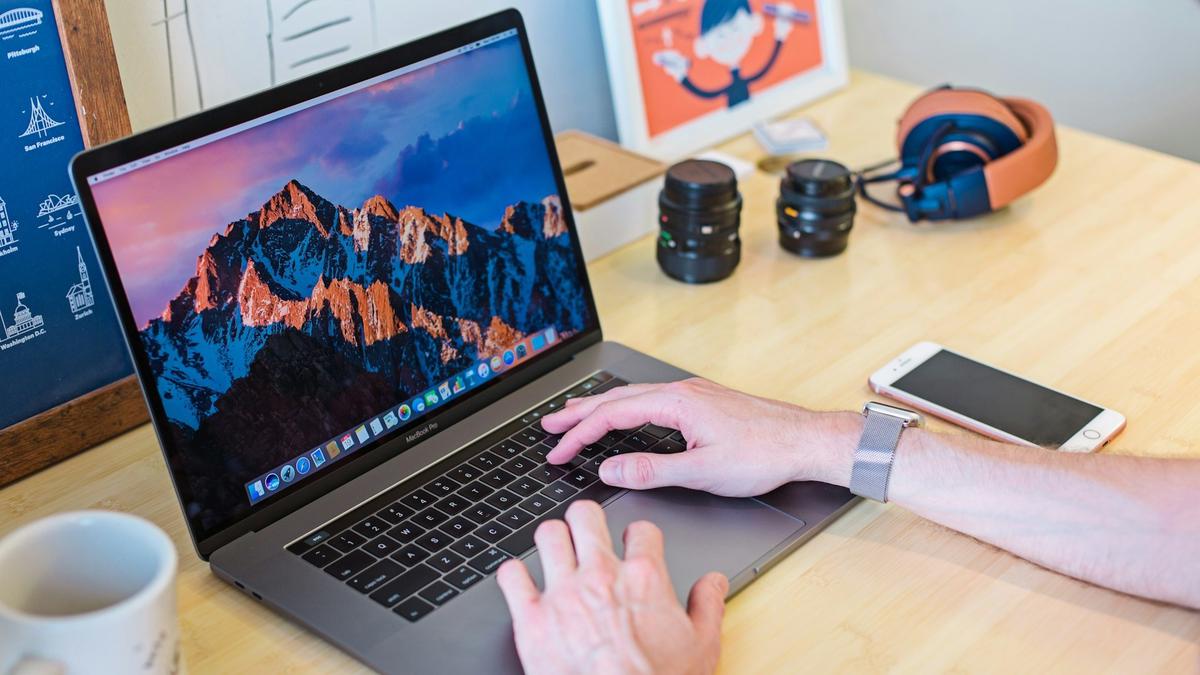
Apple Siapkan Kejutan Baru dan Upgrade MacBook Pro Terbaru
24 Juli 2026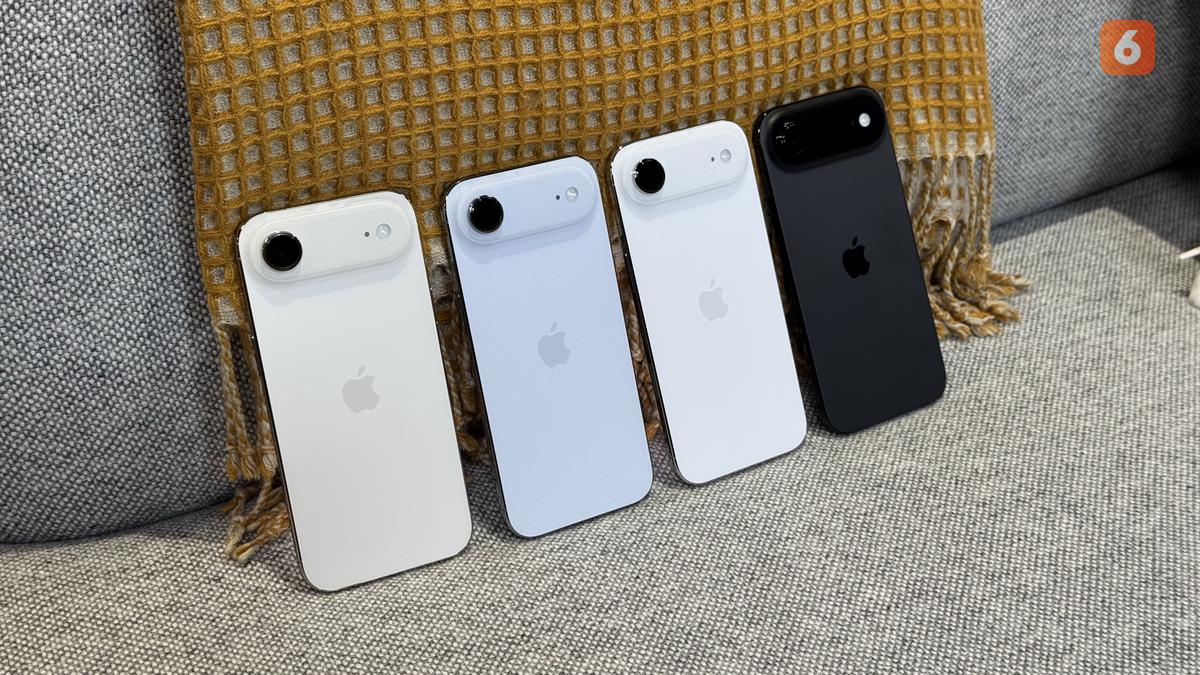
Apple Bocorkan Spesifikasi iPhone Air 2 Keunggulan Lengkap
24 Juli 2026
Apple Upgrade Sewa Mac & iPhone Tanpa Krisis RAM
24 Juli 2026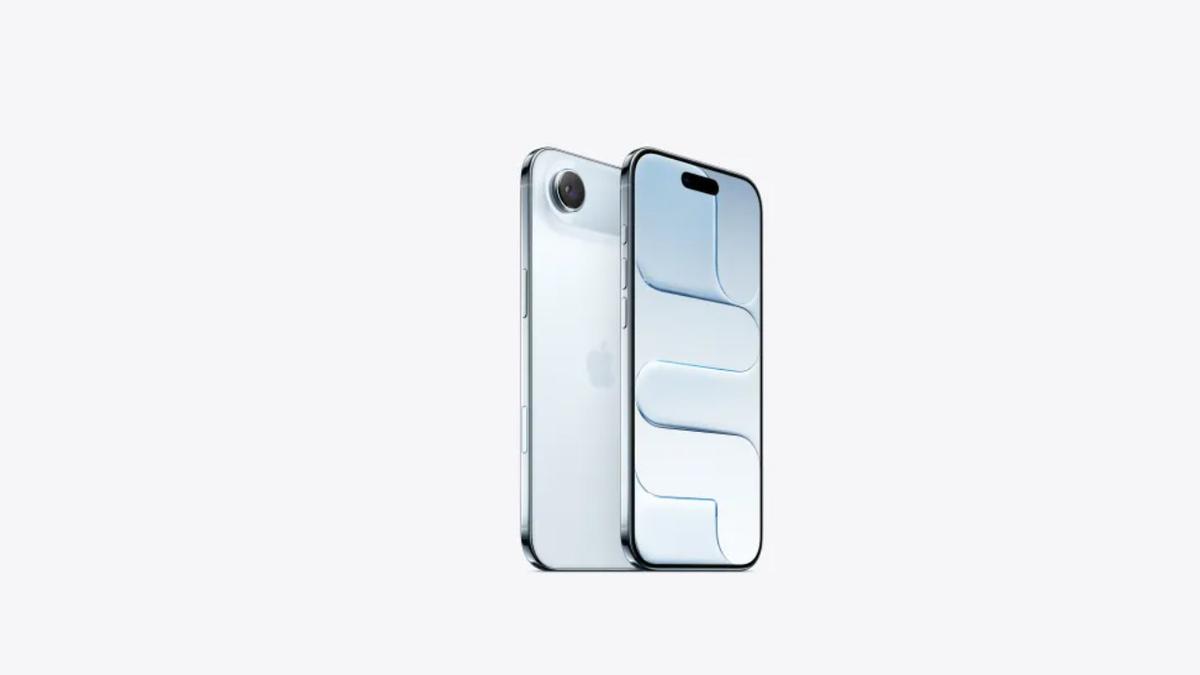
iPhone Air 2 Luncur 2027, Apple Tambah Kamera Ultra‑Wide
23 Juli 2026
Samsung Galaxy S26 Ultra vs iPhone 17 Pro Max Pilihan Konten
23 Juli 2026
iPhone 18 Pro Hadir Fitur Baru Harga Ramai Diramalkan
22 Juli 2026
Arknights Tier List 2026, Operan Terbaik Pakai Update
22 Juli 2026
PiP YouTube Tak Berfungsi: Pengguna iOS dan Android Kritis
20 Juli 2026
Memuat komentar...